「Notion(ノーション)」って聞いたことあるけど、機能が多すぎて何から始めたらいいか分からない……。 InstagramやYouTubeで見るような「おしゃれなホーム画面」を作ろうとして、面倒くさくなって挫折した……。
そんな経験、ありませんか?(正直に言います。私がそうでした!)
でも、声を大にして言いたいのは、Notionは「カスタマイズ」しようとするから難しいということです。 アイコンを揃えたり、デザインを凝ったりするのは二の次。
「情報を一箇所にまとめる場所」として割り切れば、これほど便利なツールはありません。
今回は、現役大学生であり、企業で長期インターンをしている私が実践している、 「大学の課題」と「インターンの業務」を完璧に両立させるNotion活用術を紹介します。
テンプレートなんてなくても大丈夫。「どんな項目を作ればいいか」をスクショ付きで解説するので、読みながら一緒に設定してみてください!
なぜ、大学生活に「Notion」が必要なのか?
結論から言うと、「情報が散らばりすぎて、脳の処理が追いつかないから」です。
今の大学生、管理することが多すぎませんか?
- 大学のポータルサイト(休講情報、課題)
- 教授からのメールやチャット
- バイト先のLINEグループ
- サークルの連絡
- 就活サイトのマイページ
あっちこっち見ているうちに、「あれ、あの課題の締め切りいつだっけ?」「バイトのシフト出したっけ?」とパニックになる。 そして、ふとした瞬間に「うわ、提出忘れてた!!」と青ざめる……。
Notionは、そんな散らばった情報を一箇所に集める「情報の母艦(ホーム)」になってくれます。
「TimeTree」との決定的な違い
よく「スマホのカレンダーアプリでよくない?」と聞かれますが、私は明確に使い分けています。
- TimeTree(カレンダー): 「いつ」やるか(スケジュール・日程管理)
- Notion(データベース): 「何を」やるか(課題の詳細、タスクの中身、資料置き場、進行状況)
「いつ空いてる?」の確認はTimeTree。「で、そのレポートは何文字書くの?」の確認はNotion。 この使い分けができると、「スケジュール帳が文字で埋まって真っ黒」という状態から抜け出せます。
Timetreeについての記事はこちら⬇️
【大学編】「提出忘れ」が消える課題管理ページ
私が一番Notionを使っていてよかったと思うのが、「大学の課題管理」です。 これを作ってから、単位を落とす不安がゼロになりました。
作り方:データベースの「ボードビュー」を使う
作り方は簡単です。新規ページで「ボードビュー(Board)」を選択します。 私は以下の項目(プロパティ)を設定しています。
- 授業名(セレクト形式):どの授業の課題かタグ付けします。
- 課題の内容(テキスト):レポートなのか、テスト勉強なのか、レジュメ提出なのか。
- 締切日(日付):いつまでか。ここを入力するとリマインダーも設定できます。
- ステータス(ステータス形式):これが一番重要!
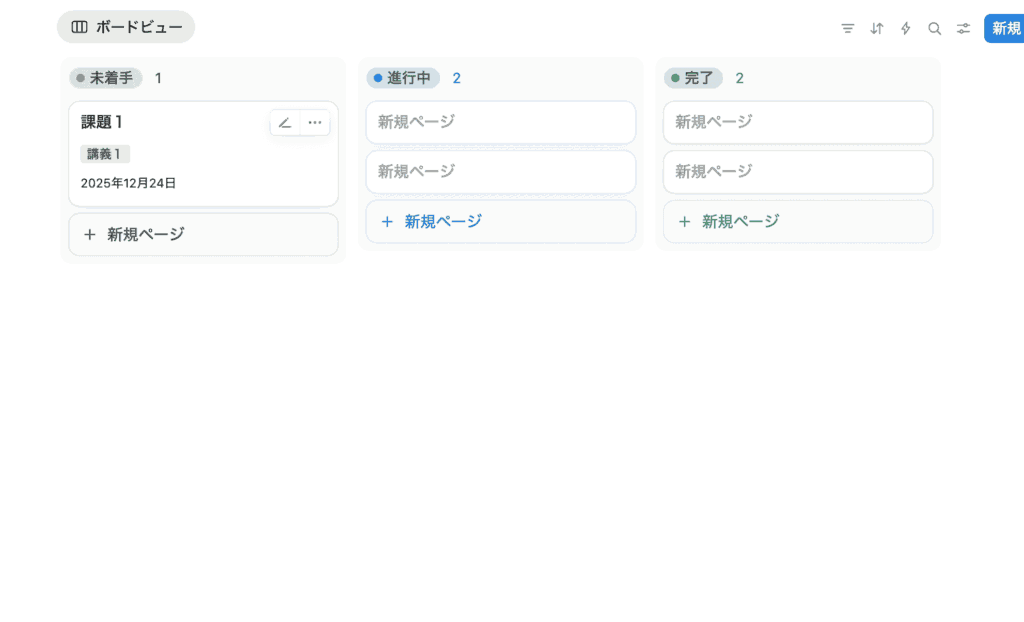
※↑こんな感じで「未着手」「進行中」「完了」の看板を作って、付箋を貼るように管理しています。
運用ルール:授業中にスマホで「即入力」
運用のコツは、「後で書こう」と思わないことです。 授業中に教授が「来週までにこれ読んでおいて〜」と言ったら、その場でスマホのNotionアプリを開いて入力します。
そして、課題が終わったら、そのタスクを指でスワイプして「完了」に移す。 この「終わらせてやった感」が可視化されるのが、地味に快感で続けられます(笑)。
「未着手」の列が空っぽになった時の爽快感は、何物にも代えがたいですよ!
【インターン編】「仕事ができる」と言われるタスク管理術
私は現在、企業で長期インターンをしていますが、そこでもNotionが大活躍しています。 仕事で一番怖いのは、「指示されたことを忘れること」と「納期に遅れること」だからです。
1. タスクには「優先度」をつける
インターンやバイトでは、複数の社員さんから同時に指示が来ることもあります。 そこで、Notionのタスク管理に「優先度(高・中・低)」というタグ(セレクトプロパティ)を作っています。
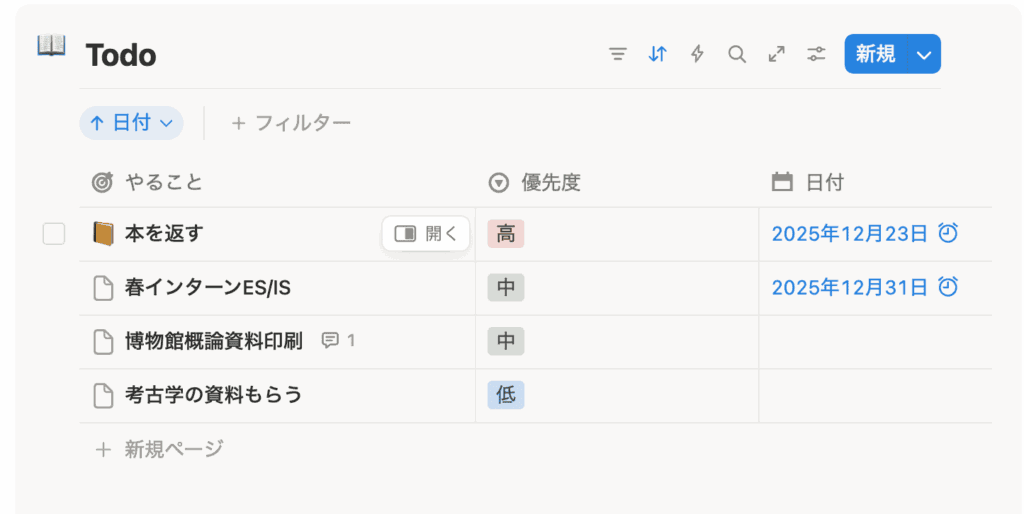
朝、パソコンを開いてNotionを見る。「優先度:高」のものから片付けていく。
これだけで「何からやろう……」と悩んでフリーズする時間がゼロになります。 これは社会人になっても絶対に役立つスキルだと思います。
2. 自分だけの「マニュアル」を作る
これが一番おすすめです。 業務中に教わった手順や、フィードバックされた修正内容を、そのタスクページの中にメモしておきます。
次に同じ業務をする時、それを見れば「前回の反省」を活かせますし、何度も「あれどうやるんでしたっけ?」と質問しなくて済みます。
これを続けていたら、社員さんから「〇〇さんは教えたことをすぐ吸収してくれるから助かる!」と評価していただけるようになりました。
【学生限定】使わなきゃ損!「学生プラン」の裏ワザ
ここまで紹介した機能は、すべて無料プランで使えます。(実は私も、個人のGmailで一元管理したい派なので、あえて無料プランを使っています!)
ですが……もしあなたが「大学のメールアドレス(.ac.jpなど)」を持っているなら、絶対にやってほしいことがあります。
実は、Notionのアカウントを大学のメアドにするだけで、通常は月額有料の「プラスプラン」相当の機能がすべて無料で使えるんです!(「Notion 教育プラン」といいます)
【学生プラン(教育プラスプラン)のメリット】
- ファイルのアップロード容量が無制限
- 過去の編集履歴が30日間残る
無料プランだと、容量の大きいPDF資料や高画質の画像を貼ろうとすると「容量オーバー(5MB制限)」と言われることがあります。 でも学生プランなら、重い授業資料も、板書の写真も、動画も貼り放題。
私は今の無料アカウントで定着してしまったので泣く泣く諦めましたが、これから始める人や、「大学の資料をガンガン保存したい!」という人は、使わないと損です。 学生のうちだけの特権なので、ぜひ私の代わりに使い倒してください!(笑)
まとめ:脳のメモリを空けて、もっとクリエイティブになろう
Notionを使う一番のメリットは、「忘れるために書く」ことができる点です。
「課題やらなきゃ」「メール返さなきゃ」「あの資料どこだっけ」……。 そんな些細なことを頭の中で覚えていると、それだけで脳のメモリ(容量)を使ってしまい、本当にやりたいことに集中できません。
全部Notionに書き出してしまえば、頭の中は空っぽ。 その分、勉強や創作活動、遊びに100%の力を注げるようになります。
まずは「ただのメモ帳」として。 おしゃれじゃなくていいので、あなたの大学生活をNotionに預けてみませんか?

コメント